Memantau Kesehatan SSD NVMe di Windows 11 Melalui Pengaturan Penyimpanan
Kesehatan SSD menjadi faktor penting dalam menjaga performa komputer sekaligus melindungi dokumen dan data pribadi. Pada Windows 11, Microsoft menyediakan fitur bawaan yang memungkinkan pengguna memantau kondisi SSD NVMe tanpa harus memasang aplikasi tambahan. Melalui menu pengaturan penyimpanan, informasi seperti perkiraan sisa usia pemakaian, kapasitas cadangan, dan suhu perangkat dapat diperiksa dengan mudah. Teknologi pemantauan ini membantu pengguna mengenali tanda awal gangguan sebelum masalah penyimpanan semakin serius. Memahami cara membaca indikator kesehatan SSD NVMe juga berguna untuk menentukan kapan perangkat membutuhkan pemeriksaan lanjutan, pencadangan data, atau penggantian komponen penyimpanan.
Mengapa Pemantauan Kondisi SSD Perlu Dilakukan Secara Berkala
SSD NVMe merupakan salah satu komponen penting komputer modern. Dibandingkan hard disk mekanis, SSD memanfaatkan komponen elektronik tanpa piringan berputar. Pendekatan penyimpanan ini membantu meningkatkan kecepatan pemuatan aplikasi. Meski demikian, perangkat penyimpanan tersebut tidak terbebas dari risiko kerusakan. Proses penulisan berulang dapat memengaruhi usia pakai. Oleh sebab itu, pemantauan kesehatan secara berkala mendukung pengelolaan perangkat secara lebih baik.
Untuk kebutuhan pekerjaan dan hiburan, SSD menjadi tempat penyimpanan sistem serta aplikasi. Apabila terjadi gangguan, sejumlah file mungkin sulit dibuka. Sebagian gangguan penyimpanan dapat muncul tanpa gejala yang jelas. Sebagai tindakan pencegahan, memantau informasi diagnostik SSD berguna untuk mempersiapkan tindakan pemeliharaan. Kendati fitur diagnostik cukup bermanfaat, status normal bukan jaminan SSD bebas kegagalan. Penyimpanan salinan file penting tetap penting dilakukan secara terpisah dari pemantauan kesehatan.




Cara Memeriksa Kesehatan SSD NVMe Melalui Settings Windows 11
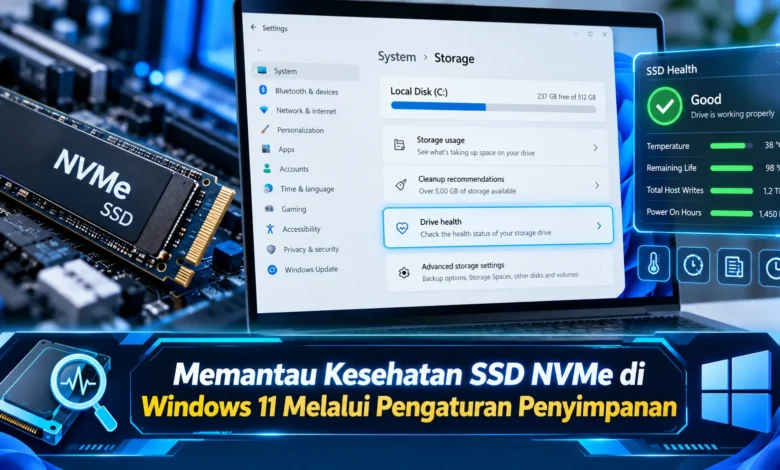
Jika ingin memeriksa kesehatan penyimpanan, Windows 11 menyediakan fasilitas melalui Settings. Untuk memulai pemeriksaan adalah mengakses Settings menggunakan kombinasi Windows + I. Setelah halaman pengaturan muncul, pilih kategori System, kemudian pilih Penyimpanan. Dalam pengaturan penyimpanan, buka kategori Advanced storage settings. Pada tahap berikutnya, akses menu Disks & volumes. Sistem selanjutnya memperlihatkan daftar disk yang terhubung. Melalui halaman ini, pengguna dapat memilih SSD yang ingin diperiksa.
Ketika perangkat penyimpanan berhasil diidentifikasi, buka bagian perangkat NVMe, kemudian tekan tombol Properties pada tingkat disk. Hal tersebut membantu menghindari kebingungan antara perangkat fisik dan partisi. Di halaman Properties, cari bagian Drive health. Ketika sistem dapat membaca data kesehatan NVMe, pengguna memperoleh rincian mengenai kondisi perangkat. Data kesehatan yang tersedia mencakup Estimated remaining life, Available spare, dan Temperature. Dengan mengikuti langkah tersebut, pengguna tidak memerlukan aplikasi pihak ketiga.
Memahami Estimated Remaining Life dan Available Spare pada SSD
Parameter kesehatan yang perlu diperhatikan adalah Estimated remaining life. Persentase tersebut menunjukkan estimasi ketahanan perangkat yang masih tersedia. Dalam pembacaan informasi kesehatan, nilai 90 persen berarti perkiraan ketahanan tersisa berada pada kisaran 90 persen. Perhitungan tersebut berasal dari data penggunaan serta algoritma produsen. Meski demikian, angka tersebut bukan hitungan waktu yang pasti. Selain itu, nilai yang mendekati nol tidak otomatis berarti kegagalan langsung. Karena itu, indikator perlu dibaca bersama informasi kesehatan lainnya.
Indikator berikutnya adalah Available spare yang menggambarkan jumlah ruang cadangan internal yang tersedia. Kapasitas tersebut berperan dalam menjaga keandalan penyimpanan ketika terdapat blok yang tidak dapat digunakan. Persentase spare bukan ukuran sisa penyimpanan file pengguna. Sebagai contoh, ruang bebas Windows dan cadangan internal SSD merupakan dua informasi berbeda. Jika nilai available spare semakin rendah, sistem berpotensi memberikan notifikasi kesehatan. Ketika ambang keselamatan terlewati, evaluasi penggantian perangkat menjadi pertimbangan penting.
Memantau Suhu SSD NVMe dan Mengenali Peringatan Kesehatan
Tidak hanya menyediakan indikator ketahanan, Windows 11 menampilkan temperatur perangkat penyimpanan. Informasi suhu ini memperlihatkan hasil pengukuran suhu dalam °C. Pada aktivitas penyimpanan data, temperatur SSD dapat berubah sesuai kondisi pendinginan dan lingkungan. Sebagai contoh, pemindahan file berukuran besar membuat temperatur SSD naik untuk sementara. Walaupun suhu dapat berubah secara normal, temperatur yang terus-menerus tinggi perlu diperhatikan. Rentang temperatur operasional ditentukan oleh spesifikasi perangkat.
Selain indikator numerik, Windows 11 mampu menampilkan notifikasi masalah SSD. Peringatan pertama adalah Spare capacity is low yang berarti ruang cadangan internal terlalu rendah. Jenis pemberitahuan lainnya adalah Reliability is degraded yang dapat muncul akibat kesalahan internal atau kerusakan media. Pada peringatan berikutnya, Drive is set to read-only mengindikasikan SSD tidak menerima penulisan data baru. Apabila salah satu peringatan tersebut muncul, pengguna perlu segera mencadangkan file penting. Sebagai tindak lanjut, pertimbangkan evaluasi dan penggantian SSD sesuai kondisi penyimpanan sebenarnya.
Perbedaan Pemeriksaan SSD NVMe dan SATA Menggunakan Fitur Windows
Sebagian jenis drive memiliki dukungan diagnostik identik. Berdasarkan cakupan fitur sistem operasi, Windows menyediakan indikator tersebut pada SSD berbasis NVMe. Sementara itu, penyimpanan SATA maupun HDD tidak didukung melalui mekanisme diagnostik NVMe bawaan. Dengan adanya perbedaan tersebut, tidak munculnya informasi kesehatan bukan bukti kerusakan. Pengguna perlu memeriksa antarmuka perangkat yang digunakan sebelum mencari penyebab tidak munculnya indikator.
Jika informasi diagnostik tidak ditemukan, tersedia pilihan utilitas diagnostik dari pembuat SSD. Perusahaan penyimpanan tertentu menghadirkan perangkat lunak pemeriksaan penyimpanan. Dengan bantuan utilitas resmi, pengguna dapat memperoleh data temperatur sesuai jenis drive yang digunakan. Selain aplikasi vendor, Windows juga memiliki fasilitas PowerShell seperti Get-PhysicalDisk yang memberikan gambaran kondisi drive yang dilaporkan sistem. Meski demikian, tidak semua informasi tersedia pada setiap model.
Kesimpulan: Pemeriksaan SSD NVMe Membantu Mencegah Kehilangan Data
Memeriksa kesehatan SSD NVMe melalui Windows 11 membantu meningkatkan kesadaran terhadap kondisi perangkat. Melalui menu Settings dan Storage, pengguna mampu memeriksa kapasitas cadangan internal tanpa memerlukan perangkat lunak pihak ketiga. Data kesehatan yang ditampilkan memberikan gambaran kondisi SSD. Jika Windows menampilkan notifikasi kesehatan, pencadangan file perlu menjadi prioritas. Meski begitu, status sehat bukan pengganti backup berkala. Oleh sebab itu, pemeriksaan rutin dan pencadangan data mendukung keamanan informasi dalam jangka panjang. Bagaimana pendapat Anda, apakah informasi Drive health dalam pengaturan penyimpanan sudah membantu menjaga keamanan data?