Kenali Aplikasi Boros RAM di Windows 11 Menggunakan Task Manager
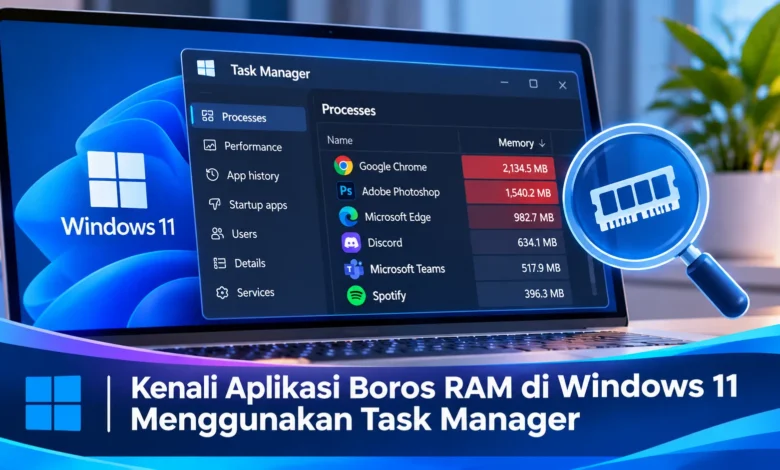
Komputer Windows 11 yang tiba-tiba melambat belum tentu mengalami kerusakan perangkat keras. Salah satu penyebab yang sering ditemukan adalah penggunaan RAM berlebihan oleh aplikasi atau proses yang berjalan di latar belakang. Ketika memori hampir penuh, sistem dapat mengalami penurunan respons, terutama saat menjalankan banyak program secara bersamaan. Untungnya, Windows 11 menyediakan Task Manager untuk membantu pengguna mengetahui aplikasi yang menggunakan memori paling besar. Dengan memahami fitur bawaan TEKNOLOGI Windows ini, pengguna dapat memantau konsumsi RAM, mengenali proses yang tidak diperlukan, dan mengambil langkah tepat untuk menjaga performa komputer tanpa langsung memasang perangkat lunak tambahan.
Peran RAM dalam Menjaga Performa dan Kelancaran Sistem Windows
RAM atau Random Access Memory memegang fungsi utama dalam mendukung aktivitas pemrosesan komputer. Saat sejumlah aplikasi dijalankan, Windows 11 memanfaatkan RAM untuk menampung informasi aktif. Semakin banyak aplikasi yang aktif, konsumsi memori cenderung menjadi lebih besar. Sebagai contoh, menggunakan banyak situs secara bersamaan, menyunting konten visual yang kompleks, serta menjalankan permainan modern berpotensi meningkatkan beban memori komputer. Oleh karena itu, pemantauan penggunaan RAM menjadi langkah penting.
Saat sistem mengalami tekanan memori tinggi, Windows 11 dapat memindahkan sebagian data ke penyimpanan virtual. Proses tersebut membantu mempertahankan proses yang sedang berjalan, tetapi pemindahan data dapat menambah waktu respons. Jika tekanan memori berlangsung terus-menerus, pengguna mungkin merasakan perpindahan aplikasi yang lambat. Meski penggunaan RAM tinggi sering menjadi perhatian, pemakaian memori tinggi belum tentu berarti sistem bermasalah. Windows juga menggunakan sebagian kapasitas untuk mempercepat pemrosesan. Oleh sebab itu, pengguna perlu memeriksa konteks penggunaan.



Langkah Mengidentifikasi Program Boros RAM pada Komputer Windows
Fitur Task Manager menjadi fasilitas pengawasan proses dalam Windows yang menampilkan informasi penggunaan komponen perangkat. Untuk membukanya, pengguna dapat menekan Ctrl + Shift + Esc. Jika lebih nyaman menggunakan mouse adalah membuka menu konteks Start kemudian mengakses Pengelola Tugas. Setelah aplikasi terbuka, pilih bagian Processes. Melalui tampilan pengelolaan aplikasi, pengguna dapat melihat program yang sedang aktif. Informasi CPU, Memory, Disk, dan Network dapat digunakan sebagai dasar analisis awal.
Apabila pengguna membutuhkan daftar pemakai RAM terbesar, pilih bagian Memori pada halaman Processes. Jika urutan belum sesuai, tekan sekali lagi agar daftar tersusun dari pemakai memori terbesar ke terkecil. Langkah tersebut membantu menemukan program yang menghabiskan memori. Sebagai contoh, aplikasi penjelajah internet dengan berbagai ekstensi mungkin berada pada bagian atas daftar. Namun jangan langsung menghentikan setiap program dengan angka RAM tinggi. Sebaiknya pengguna mengenali aplikasi sebelum mengambil tindakan.
Cara Menganalisis Informasi Memori Windows 11 secara Akurat
Selain memeriksa daftar aplikasi, pengguna mampu memilih bagian Performance kemudian memilih Memory. Bagian analisis memori tersebut menampilkan gambaran penggunaan RAM komputer. Informasi yang tersedia meliputi kapasitas memori fisik perangkat, kapasitas memori aktif, serta ruang RAM yang dapat digunakan. Grafik penggunaan memori membantu memperlihatkan perubahan beban. Berkat rincian yang tersedia, pengguna mampu membedakan pemakaian wajar dan keterbatasan kapasitas. Langkah analisis tersebut memberikan konteks yang lebih luas.
Sejumlah indikator utama dalam halaman Memory sebaiknya dikenali sebelum mengambil keputusan. Keterangan memori yang sedang digunakan memperlihatkan kapasitas yang sedang dialokasikan untuk aktivitas sistem. Adapun indikator Available menunjukkan kapasitas yang tersedia untuk kebutuhan baru. Cached memory tidak selalu berarti kapasitas tersebut terbuang. Sementara itu, data Committed membantu melihat kebutuhan memori yang telah dijanjikan sistem. Informasi komitmen tersebut tidak identik dengan jumlah RAM fisik yang sedang terpakai. Oleh karena itu, analisis menyeluruh memberikan gambaran yang lebih tepat.
Strategi Menutup Program Berat agar Performa Komputer Tetap Stabil
Sesudah mengetahui proses dengan konsumsi RAM terbesar, langkah berikutnya adalah menentukan tindakan yang aman. Apabila program sedang menjalankan pekerjaan penting, tunda penghentian hingga pekerjaan selesai. Sebaliknya, pengguna mampu mengakhiri program melalui cara normal. Ketika perangkat lunak berhenti memberikan respons, akses proses terkait melalui Pengelola Tugas, kemudian tekan opsi End task. Tindakan penghentian paksa ini membantu mengakhiri proses yang macet. Namun perlu diperhatikan, dokumen terbuka mungkin kehilangan perubahan terakhir.
Hal lain yang penting dipahami adalah perbedaan antara aplikasi biasa dan proses sistem. Sejumlah aktivitas seperti Desktop Window Manager mendukung pengoperasian antarmuka dan layanan. Menutup komponen sistem tanpa memahami fungsinya dapat menyebabkan ketidakstabilan. Ketika suatu program terlihat asing, pastikan identitas aplikasi sebelum bertindak. Dalam pemeriksaan tersebut, pengguna mampu membuka lokasi berkas melalui menu konteks. Meski lokasi penyimpanan dapat memberikan petunjuk belum cukup membuktikan program aman. Karena alasan tersebut, pengelolaan RAM harus dilakukan secara selektif.
Cara Menjaga Performa Laptop Windows 11 dalam Penggunaan Harian
Tidak hanya mengandalkan tombol End task, pengguna bisa mengurangi aplikasi yang aktif ketika komputer dinyalakan. Untuk melakukannya, akses utilitas pemantauan sistem, lalu masuk ke bagian Aplikasi startup. Di bagian pengelolaan awal sistem, pengguna dapat melihat aplikasi yang diaktifkan otomatis. Apabila terdapat aplikasi yang jarang digunakan, pilih aplikasi dan gunakan Disable. Pengaturan ini mencegah aplikasi otomatis dimulai pada login berikutnya. Namun jangan menonaktifkan aplikasi yang dibutuhkan untuk fungsi utama komputer.
Optimalisasi peramban internet juga berperan penting dalam mencegah konsumsi berlebihan. Aplikasi internet dengan berbagai ekstensi sering menjalankan sejumlah proses terpisah. Oleh sebab itu, akhiri sesi penjelajahan yang sudah selesai. Selain menutup tab, pengguna bisa menggunakan kemampuan tab tidur atau sleeping tabs. Pemeriksaan ekstensi juga penting dilakukan. Add-on yang sudah tidak diperlukan perlu dievaluasi sebelum dibiarkan aktif. Jika komputer tetap lambat, pastikan perangkat lunak telah diperbarui. Penambahan kapasitas RAM menjadi pilihan apabila perangkat mendukung dan memori terus kurang.
Kesimpulan: Pengelolaan Memori Windows 11 Dapat Dilakukan dengan Mudah
Melakukan pemantauan melalui Task Manager merupakan metode efektif dalam mengetahui aktivitas program. Dengan membuka halaman Proses, pengguna dapat mengurutkan konsumsi memori. Sebagai pelengkap analisis, bagian Performance menyajikan informasi kapasitas dan penggunaan. Kombinasi kedua fitur tersebut membantu menentukan penyebab perlambatan. Walaupun konsumsi tinggi terlihat mencurigakan, pemakaian RAM tinggi belum tentu menunjukkan masalah. Karena alasan tersebut, penutupan aplikasi harus dilakukan secara hati-hati.
Dalam pengelolaan perangkat sehari-hari, pemantauan sumber daya perlu disesuaikan dengan kebutuhan. Pengelolaan program saat login, pengurangan halaman peramban yang tidak digunakan, dan pembaruan perangkat lunak berpotensi mengurangi beban memori yang tidak perlu. Di tengah semakin kompleksnya aplikasi digital, kemampuan membaca informasi Task Manager membantu pengguna mengambil keputusan lebih tepat. Berdasarkan penggunaan komputer Anda, apakah pengaturan aplikasi telah meningkatkan performa perangkat? Mari sampaikan pendapat Anda mengenai tips menjaga kinerja komputer melalui Task Manager.