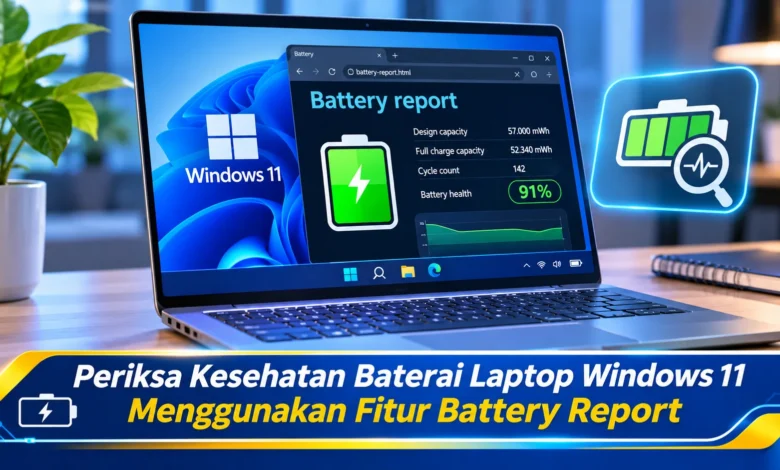
Periksa Kesehatan Baterai Laptop Windows 11 Menggunakan Fitur Battery Report
Daya tahan baterai laptop yang semakin singkat sering menjadi tanda bahwa kapasitas penyimpanan energinya mulai berkurang. Namun, sebelum memutuskan mengganti baterai, pengguna Windows 11 dapat memeriksa kondisinya melalui fitur Battery Report yang tersedia langsung dalam sistem operasi. Fasilitas ini menampilkan informasi mengenai kapasitas awal baterai, kemampuan pengisian saat ini, riwayat penggunaan, hingga perkiraan waktu pemakaian. Dalam perkembangan TEKNOLOGI komputer modern, memahami kesehatan baterai menjadi langkah penting untuk menjaga produktivitas sekaligus menghindari pengeluaran yang tidak diperlukan. Pemeriksaannya cukup sederhana dan tidak mengharuskan pengguna memasang aplikasi tambahan.
Mengapa Pemeriksaan Baterai Windows 11 Perlu Dilakukan Secara Berkala
Komponen penyimpan daya merupakan perangkat pendukung yang memungkinkan komputer digunakan tanpa bergantung terus-menerus pada stopkontak. Dalam pemakaian jangka panjang, daya tampung energi baterai secara bertahap dapat menurun. Perubahan kapasitas ini berkaitan dengan karakteristik kimia baterai. Akibatnya, durasi penggunaan tanpa charger bisa berkurang. Dengan memanfaatkan laporan baterai Windows 11, seseorang bisa memperoleh gambaran mengenai kondisi penyimpanan energi. Hasil pemeriksaan tersebut bermanfaat untuk menentukan keputusan mengenai penggunaan perangkat.
Laporan kesehatan baterai menyediakan gambaran teknis tambahan dibandingkan indikator persentase baterai. Indikator pengisian tersebut umumnya menggambarkan perkiraan energi yang masih tersedia. Di sisi lain, Battery Report menampilkan perbandingan kapasitas rancangan dan kapasitas aktual. Perbedaan tersebut penting dipahami karena pengisian yang mencapai angka maksimum tidak selalu berarti kondisinya masih sempurna. Berkat pemantauan secara teratur, pengguna memiliki dasar untuk menilai degradasi fisik baterai dan kebutuhan listrik aplikasi.




Cara Membuat Battery Report melalui Command Prompt di Windows 11
Apabila ingin memeriksa kondisi baterai, tahapan awal adalah mengakses fitur pencarian Windows 11. Pada tahap berikutnya, masukkan kata kunci Command Prompt pada kolom pencarian. Begitu Command Prompt ditampilkan, pilih Run as administrator dan setujui permintaan izin. Dalam jendela terminal, ketik instruksi `powercfg /batteryreport`, kemudian konfirmasikan perintah menggunakan Enter. Sistem operasi kemudian membuat laporan baterai dalam dokumen yang dapat dibuka melalui browser. Jika perintah selesai dijalankan, alamat berkas laporan akan ditampilkan pada terminal.
Begitu dokumen pemeriksaan tersedia, seseorang dapat menemukan direktori berkas HTML melalui File Explorer. Dokumen hasil pemeriksaan biasanya tersimpan sebagai battery-report.html apabila pengguna tidak menentukan nama lain. Jalankan berkas laporan melalui File Explorer untuk menampilkan hasil pada browser. Untuk mempermudah pencarian laporan, pengguna bisa memakai opsi keluaran dengan format `powercfg /batteryreport /output “C:battery-report.html”`. Pengaturan lokasi tersebut menentukan lokasi penyimpanan laporan secara langsung. Gunakan direktori yang memiliki izin penulisan agar Windows dapat menghasilkan berkas dengan benar. Cara tersebut dapat dilakukan tanpa mengunduh aplikasi lain.
Cara Membaca Design Capacity dan Full Charge Capacity pada Battery Report
Ketika dokumen HTML telah ditampilkan, bagian pertama yang perlu diperhatikan adalah Installed Batteries. Bagian tersebut memperlihatkan keterangan perangkat penyimpan daya, termasuk nama perangkat, informasi manufaktur, dan spesifikasi penyimpanan energi. Informasi kapasitas yang perlu dipahami adalah Design Capacity, yaitu perkiraan kapasitas energi awal baterai. Sebagai pembanding, Full Charge Capacity memperlihatkan energi yang diperkirakan dapat disimpan setelah pengisian penuh. Pasangan informasi tersebut umumnya ditampilkan menggunakan unit mWh. Ketika kemampuan pengisian maksimum menurun dibandingkan Design Capacity, hal itu dapat menunjukkan degradasi. Meski menjadi indikator penting, angka tersebut merupakan perkiraan sistem.
Untuk memperkirakan kesehatan baterai, pengguna dapat membandingkan Full Charge Capacity dan Design Capacity, kemudian menghitung nilainya dalam bentuk persentase. Dalam simulasi sederhana, anggap laporan menampilkan Design Capacity sebesar 60.000 mWh dan Full Charge Capacity sebesar 48.000 mWh. Melalui pembagian kedua angka, hasilnya adalah 80 persen. Dalam contoh ini, baterai masih mampu menyimpan sekitar 80 persen kapasitas rancangan. Perlu dipahami, rasio kapasitas tidak menunjukkan berapa persen daya yang sedang tersedia. Hasil perhitungan tersebut juga belum cukup menjadi satu-satunya alasan servis. Pertimbangan penggantian perlu memperhatikan petunjuk produsen.
Memahami Cycle Count dan Riwayat Penggunaan pada Battery Report
Di samping membandingkan daya tampung, seseorang bisa memeriksa Cycle Count pada bagian Installed Batteries. Data siklus pengisian menggambarkan akumulasi siklus penggunaan baterai. Sebuah siklus penuh berkaitan dengan akumulasi pengosongan sebesar kapasitas penuh. Dalam penggunaan sederhana, pemakaian setengah kapasitas pada dua kesempatan setara dengan sekitar satu siklus penuh. Semakin banyak siklus, degradasi kapasitas dapat terjadi. Namun demikian, tidak semua laptop melaporkan Cycle Count. Ketika informasi tersebut kosong, pengguna tidak perlu langsung menganggap baterai bermasalah.
Bagian Recent Usage memberikan gambaran mengenai aktivitas laptop ketika memakai baterai atau adaptor. Di bagian lain, Battery Usage memberikan informasi tentang perubahan daya selama penggunaan. Pengguna juga dapat meninjau Battery Capacity History yang mencatat perkembangan kapasitas dari waktu ke waktu. Jika kapasitas terus menurun, hasil tersebut dapat dinilai bersama dengan kebiasaan pengisian daya. Informasi estimasi ketahanan baterai memperlihatkan perkiraan durasi penggunaan berdasarkan data aktivitas yang tercatat. Walaupun estimasi tersebut membantu, hasilnya bukan jaminan waktu penggunaan berikutnya sesuai beban aplikasi.
Langkah Mengoptimalkan Daya Tahan dan Keamanan Baterai Laptop
Begitu hasil laporan berhasil dipahami, langkah berikutnya adalah menyesuaikan cara menggunakan laptop. Hal utama yang perlu dihindari adalah paparan panas berlebihan. Suhu tinggi dapat memperburuk penurunan kapasitas pada baterai lithium-ion. Oleh sebab itu, gunakan laptop pada permukaan yang mendukung ventilasi. Jangan membiarkan ventilasi tertutup kain ketika komputer menghasilkan banyak panas. Sebagai langkah tambahan, gunakan kemampuan Smart Charging apabila tersedia untuk mengurangi waktu baterai berada pada tingkat pengisian tinggi. Dukungan pembatasan pengisian tidak selalu ada pada setiap komputer.
Untuk memperpanjang durasi penggunaan, seseorang dapat menyesuaikan konsumsi daya Windows 11. Salah satu cara yang dapat dilakukan adalah membuka menu Settings, kemudian memilih System dan Power & battery. Melalui bagian pengelolaan energi, pengguna dapat memilih mode daya sesuai jenis pekerjaan. Ketika opsi tersebut ditampilkan, gunakan fitur penghemat energi untuk membantu menekan konsumsi energi. Menggunakan kecerahan yang tidak berlebihan juga mampu mengurangi kebutuhan energi layar. Walaupun pengaturan tersebut berguna, penghematan daya tidak mengembalikan kapasitas baterai yang hilang. Tujuan langkah tersebut adalah meningkatkan efisiensi penggunaan.
Jika laporan memperlihatkan kemampuan pengisian penuh semakin rendah, langkah berikutnya adalah menilai gejala penggunaan. Periksa apakah komputer mengalami pemadaman tiba-tiba meskipun persentase baterai belum mencapai nol. Masalah pengoperasian tersebut dapat berkaitan dengan penurunan kemampuan baterai. Jika laporan tidak sesuai dengan kenyataan, pastikan firmware serta pengendali perangkat sudah sesuai. Meski begitu, tidak perlu memaksakan siklus pengosongan total sebagai rutinitas, karena perlakuan tersebut tidak mengembalikan daya tampung yang telah menurun. Apabila bodi menunjukkan pembengkakan baterai, jangan melanjutkan pemakaian atau pengisian, lalu gunakan layanan servis yang berkompeten.
Kesimpulan: Battery Report Membantu Memantau Kesehatan Baterai Windows 11
Fasilitas pemeriksaan menggunakan Powercfg menyediakan solusi yang mudah digunakan untuk memantau kesehatan baterai laptop. Berkat penggunaan perintah `powercfg /batteryreport`, seseorang dapat membuka laporan teknis yang lengkap tanpa harus memasang perangkat lunak tambahan. Data Design Capacity dan Full Charge Capacity membantu memperkirakan penurunan kapasitas baterai. Selain itu, Cycle Count dan Battery Capacity History dapat memperkuat evaluasi. Walaupun informasinya cukup rinci, hasil laporan tetap perlu dibandingkan dengan kondisi nyata. Dengan pendekatan tersebut, perawatan laptop dapat dilakukan lebih terarah.
Seiring kemajuan perangkat digital, kebiasaan memantau kesehatan komponen memiliki manfaat nyata bagi pelajar dan pekerja. Pemantauan kondisi baterai berpotensi memudahkan identifikasi penurunan daya tampung secara bertahap. Apabila disertai pengaturan daya yang efisien, risiko masalah daya bisa dikurangi. Bagaimana pendapat Anda, apakah pemeriksaan kesehatan baterai melalui Powercfg mempermudah keputusan perawatan perangkat? Bagikan pendapat Anda mengenai cara merawat baterai Windows 11 agar pembaca dapat memahami pengalaman yang berbeda.