Tips Memeriksa Kesehatan SSD untuk Mengantisipasi Kerusakan dan Kehilangan Data Penting
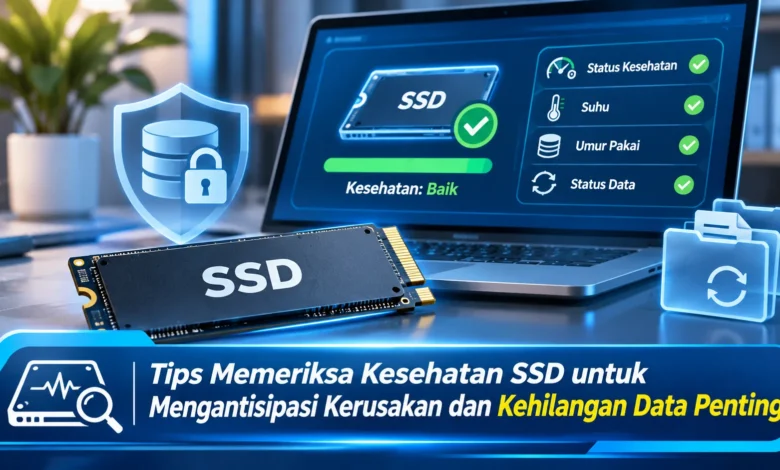
Solid State Drive atau SSD menjadi komponen penyimpanan penting pada laptop dan komputer modern karena menawarkan kecepatan akses data yang tinggi serta kinerja lebih responsif dibandingkan hard disk konvensional. Namun, seperti perangkat elektronik lainnya, SSD memiliki batas ketahanan dan tetap berpotensi mengalami kerusakan. Perkembangan TEKNOLOGI penyimpanan kini memungkinkan pengguna memantau kondisi SSD melalui fitur diagnostik, informasi SMART, dan aplikasi pemantauan khusus. Pemeriksaan kesehatan secara berkala dapat membantu mengenali tanda penurunan performa, peningkatan suhu, maupun kesalahan penyimpanan sebelum masalah semakin serius. Dengan langkah perawatan yang tepat, risiko kehilangan dokumen pekerjaan, foto pribadi, dan berbagai data penting dapat dikurangi.
Alasan Kondisi SSD Perlu Dipantau untuk Melindungi Data
Solid State Drive adalah bagian utama dari penyimpanan digital masa kini. Dibandingkan perangkat penyimpanan konvensional berbasis cakram, SSD memanfaatkan memori flash untuk menyimpan informasi. Karakteristik tersebut memungkinkan aplikasi mengakses berkas dengan lebih cepat. Namun demikian, media penyimpanan ini masih mempunyai keterbatasan ketahanan. Aktivitas penulisan data yang intensif, gangguan kelistrikan, dan kegagalan pengendali penyimpanan dapat meningkatkan risiko kegagalan perangkat. Karena alasan tersebut, pemeriksaan kondisi penyimpanan perlu dilakukan.
Sebagian pemilik komputer mengetahui kerusakan penyimpanan ketika komputer gagal membaca berkas tertentu. Padahal, beberapa gangguan dapat memberikan tanda lebih awal. Dalam penggunaan sehari-hari, aplikasi mungkin membutuhkan waktu lebih lama untuk terbuka. Perubahan perilaku perangkat tersebut belum tentu membuktikan adanya kerusakan fisik. Meski penyebabnya beragam, pemeriksaan lebih lanjut tetap diperlukan. Berkat evaluasi kondisi perangkat, penggantian penyimpanan bisa direncanakan lebih awal.


Langkah Mengetahui Kondisi SSD Tanpa Memasang Aplikasi Tambahan
Pengguna Windows dapat memulai pengaturan penyimpanan bawaan Windows. Untuk perangkat yang menjalankan Windows 11, sebagian SSD NVMe dapat dipantau melalui menu Storage. Langkah pertama, akses menu Pengaturan komputer. Selanjutnya, masuk ke Sistem lalu Penyimpanan. Sesudah itu, cari Advanced storage settings dan pilih Disks & volumes. Ketika perangkat penyimpanan sudah dipilih, buka halaman Properties untuk melihat data kesehatan yang tersedia.
Data kondisi SSD dalam Windows dapat mencakup perkiraan sisa masa pakai, suhu perangkat, serta indikator kapasitas blok cadangan. Meski fitur tersebut berguna, dukungan pemantauan tidak tersedia untuk semua jenis SSD. SSD SATA tertentu mungkin hanya menyediakan sebagian informasi kondisi. Karena itu, hasil pemeriksaan perlu ditafsirkan berdasarkan dukungan perangkat. Sebagai pemeriksaan pendukung tersedia fitur pencatatan peristiwa Windows untuk memeriksa peringatan penyimpanan. Ketika ditemukan pemberitahuan kegagalan penyimpanan, langkah perlindungan informasi harus didahulukan.
Memahami Data SMART untuk Menilai Kondisi Kesehatan SSD
Istilah SMART merujuk pada Self-Monitoring, Analysis and Reporting Technology yang berfungsi mencatat sejumlah indikator kesehatan media penyimpanan. Dengan menggunakan mekanisme ini, sistem dapat membaca informasi tertentu dari pengendali SSD. Indikator yang tersedia mencakup total aktivitas penulisan, nilai sensor panas, serta peringatan kesalahan media. Dalam perangkat SSD dengan antarmuka NVMe, sistem dapat menampilkan indikator keausan bernama percentage used. Indikator tersebut memberikan gambaran pemakaian relatif terhadap ketahanan yang direncanakan, bukan jadwal pasti kerusakan.
Dalam membaca informasi SMART, riwayat kondisi SSD sebaiknya dibandingkan secara berkala. Dalam skenario pemantauan, bertambahnya kesalahan integritas data dapat mengindikasikan perlunya evaluasi kondisi perangkat. Di sisi lain, pertambahan nilai percentage used dari waktu ke waktu merupakan konsekuensi biasa dari proses penulisan data. Perlu diingat bahwa makna beberapa parameter SMART bergantung pada model SSD. Karena alasan tersebut, hasil diagnostik harus disesuaikan dengan dokumentasi SSD. Selain itu, hasil kesehatan yang baik bukan jaminan SSD bebas kerusakan.
Menggunakan Aplikasi Diagnostik untuk Mengecek Kondisi SSD
Di samping pengaturan sistem operasi, pengguna dapat memanfaatkan aplikasi diagnostik SSD. Contoh alat pemantauan yang populer adalah CrystalDiskInfo yang menyediakan data diagnostik untuk sejumlah perangkat penyimpanan. Berkat tampilan informasi yang disediakan, temperatur perangkat dapat dipantau, melihat status kesehatan, serta menelusuri atribut SMART yang tersedia. Data pemantauan ini mendukung pengambilan keputusan perawatan. Meski informasi yang tersedia cukup luas, tidak semua indikator didukung setiap perangkat.
Di samping perangkat lunak diagnostik pihak ketiga, pembuat SSD tertentu menawarkan perangkat lunak resmi. Samsung Magician, Crucial Storage Executive, dan Western Digital Dashboard pada produk yang didukung merupakan program yang dapat membantu memantau perangkat tertentu. Kemampuan setiap aplikasi mungkin menyediakan pemeriksaan versi firmware, informasi suhu, serta diagnostik kesehatan perangkat. Ketika memilih perangkat lunak pemantauan, gunakan halaman unduhan terpercaya. Selain itu, tinjau dukungan firmware dan sistem operasi agar fitur diagnostik dapat digunakan secara tepat.
Mengenali Tanda SSD Bermasalah Sebelum Data Menghilang
Gangguan pada SSD dapat muncul tanpa gejala panjang. Meski begitu, beberapa perubahan perilaku komputer patut diperhatikan. Gejala yang mungkin dialami pengguna berupa proses membuka file menjadi tidak stabil. Selain itu, perangkat bisa mengalami kesalahan saat memulai Windows. Dalam kondisi tertentu, aplikasi dapat berhenti secara tiba-tiba. Namun, gejala tersebut juga dapat disebabkan masalah lain. Karena itu, pemeriksaan tidak boleh hanya berfokus pada SSD.
Tanda penting yang perlu ditindaklanjuti adalah pemberitahuan bahwa SSD mengalami masalah. Ketika pengguna menerima notifikasi penyimpanan kritis, pencadangan dokumen menjadi prioritas utama. Jangan langsung melakukan benchmark berulang dengan aktivitas penulisan besar sebelum berkas penting berhasil dicadangkan. Jika drive sering terputus, pemakaian tambahan berpotensi memperburuk kondisi. Ketika dokumen tidak memiliki salinan cadangan, penanganan khusus mungkin menjadi pilihan yang lebih aman daripada mencoba berbagai perbaikan tanpa diagnosis.
Strategi Memperpanjang Masa Pakai SSD melalui Penggunaan yang Tepat
Perawatan SSD yang tepat dapat membantu menjaga keandalan penyimpanan. Kebiasaan yang perlu diterapkan adalah menjaga kapasitas kosong yang memadai. Sisa media yang belum digunakan mendukung pengelolaan penulisan dalam penggunaan sehari-hari. Sebagai perawatan tambahan, pengendalian panas menjadi aspek penting. Paparan panas berlebihan bisa memperbesar tekanan terhadap perangkat elektronik. Dalam menjaga kondisi operasional, periksa fungsi pendinginan perangkat. Pemilik komputer meja juga dapat mengevaluasi posisi SSD terhadap sumber panas.
Pemeliharaan perangkat lunak pengendali SSD perlu diperhatikan. Produsen SSD terkadang menyediakan perbaikan stabilitas melalui firmware. Meski update firmware menawarkan manfaat, pengguna perlu memeriksa instruksi pembaruan secara saksama. Ketika hendak memasang firmware baru, lakukan backup informasi yang tidak boleh hilang. Sebagai kebiasaan pemeliharaan, membiarkan fitur TRIM dikelola sistem operasi. Mekanisme TRIM memungkinkan sistem menyampaikan informasi mengenai ruang yang dapat digunakan kembali. Hindari menjalankan defrag tradisional secara berulang tanpa kebutuhan, karena sistem operasi dapat menjalankan pemeliharaan SSD secara otomatis.
Kesimpulan Pentingnya Memeriksa Kesehatan SSD dan Mencadangkan Data
Melakukan pemantauan kondisi Solid State Drive merupakan kebiasaan bermanfaat untuk mencegah kerugian informasi. Dengan menggunakan pengaturan pemantauan bawaan, pengguna dapat memperoleh gambaran kondisi perangkat. Selain itu, parameter SMART bersama program pemantauan khusus memberikan rincian tentang penggunaan perangkat. Namun demikian, tidak ada alat yang mampu memprediksi seluruh kegagalan SSD. Oleh sebab itu, pemeriksaan kesehatan perlu dilengkapi backup.
Dalam perkembangan TEKNOLOGI penyimpanan digital, kecepatan SSD perlu diimbangi dengan perlindungan data. Salah satu pendekatan yang disarankan adalah menyediakan cadangan terpisah untuk dokumen utama melalui kombinasi perangkat utama, media tambahan, dan lokasi berbeda. Pendekatan perlindungan data 3-2-1 dapat membantu mengurangi dampak kegagalan perangkat. Pastikan pula, hasil backup dapat dipulihkan ketika dibutuhkan. Bagaimana menurut Anda, apakah Anda pernah mengalami kerusakan SSD secara tiba-tiba? Mari sampaikan pendapat melalui kolom komentar mengenai pengalaman menghadapi gangguan media penyimpanan.