Update Microsoft Windows 12 Terbaru Jadi Sorotan Berkat Integrasi AI dan Keamanan Sistem yang Lebih Canggih
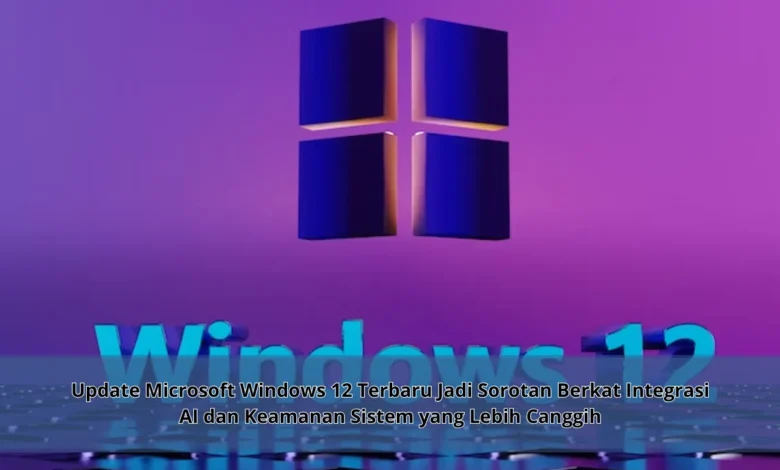
Perkembangan sistem operasi terus mengalami peningkatan signifikan seiring pesatnya kemajuan dunia digital. Microsoft kembali menarik perhatian melalui Windows 12 yang menghadirkan berbagai inovasi terbaru, terutama pada integrasi kecerdasan buatan dan peningkatan keamanan sistem. Dengan dukungan TEKNOLOGI modern, Windows 12 dirancang untuk memberikan pengalaman penggunaan yang lebih cepat, aman, dan efisien bagi berbagai kebutuhan pengguna masa kini.
Transformasi Windows 12 sebagai Sistem Operasi Berbasis TEKNOLOGI
Inovasi Windows 12 mencerminkan bahwa kemajuan digital semakin maju untuk memenuhi kebutuhan pengguna modern. Perusahaan ini menghadirkan teknologi canggih yang dirancang dalam mempercepat pengalaman pengguna.
Berkat penggunaan TEKNOLOGI canggih, sistem ini mampu memberikan operasional lebih efisien. Kondisi ini memungkinkan Windows 12 menjadi solusi unggulan untuk berbagai kalangan.



Keunggulan Fitur AI pada Windows 12 Berbasis TEKNOLOGI
Salah satu sistem operasi ini yakni pemanfaatan kecerdasan buatan yang sanggup mengoptimalkan pekerjaan. Dengan TEKNOLOGI sistem pintar, Windows 12 dapat menganalisis kebiasaan penggunaan.
Lebih lanjut, teknologi otomatis juga membantu dalam aktivitas kerja secara efisien. Hal ini membuat user lebih fokus.
Optimalisasi Kinerja Windows 12 Berbasis TEKNOLOGI Modern
Sistem terbaru ini dikembangkan guna menghadirkan kecepatan optimal. Melalui peningkatan performa, pengguna bisa menikmati proses booting lebih cepat.
Selain itu, pengaturan sistem yang lebih efisien membuat multitasking tanpa hambatan. Hal ini mempermudah pekerjaan.
Perlindungan Data Lebih Optimal di Windows 12
Perlindungan sistem menjadi salah satu prioritas penting dalam inovasi Windows 12. Pengembang menyematkan teknologi keamanan modern yang lebih kuat.
Melalui TEKNOLOGI sistem keamanan digital, file penting lebih terjaga. Ancaman siber dapat diminimalkan, yang membuat kenyamanan meningkat.
Kemudahan Sinkronisasi Data Berbasis TEKNOLOGI Cloud
Platform ini turut menawarkan fitur sinkronisasi data yang lebih efisien. Berkat TEKNOLOGI cloud modern, pekerja digital dapat mengakses data dan file secara fleksibel.
Lebih lanjut, sistem berbagi data memberikan kemudahan pengguna untuk bekerja bersama tanpa hambatan. Hal ini sangat membantu dalam meningkatkan produktivitas.
Rangkuman Fitur dan Keamanan Windows 12 Terbaru
Secara keseluruhan, sistem operasi terbaru ini membawa berbagai inovasi yang berbasis TEKNOLOGI kecerdasan buatan. Mulai dari percepatan kinerja hingga perlindungan data yang lebih optimal.
Melalui inovasi ini, platform ini menjadi solusi ideal bagi pengguna modern. Oleh karena itu, gunakan Windows 12 dalam mengoptimalkan pengalaman digital Anda.