Tips Mempercepat Booting Windows 11 dengan Mengatur Aplikasi Startup dan Fitur Sistem
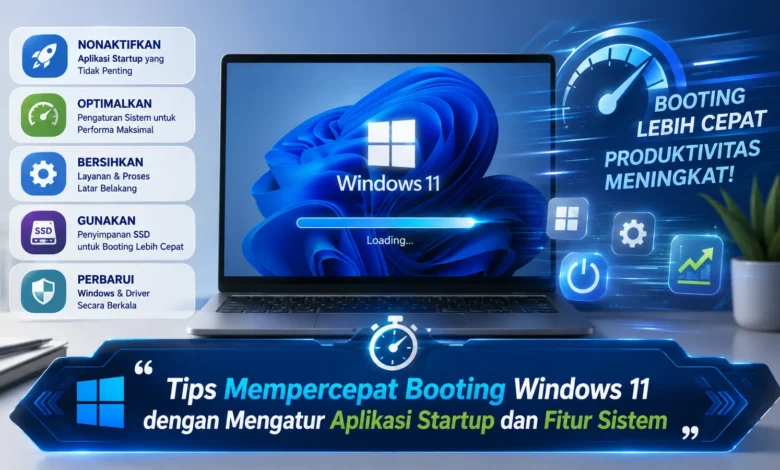
Booting Windows 11 yang membutuhkan waktu terlalu lama dapat membuat aktivitas terasa kurang praktis, terutama ketika laptop atau komputer perlu segera digunakan. Banyaknya aplikasi yang berjalan otomatis, penyimpanan yang mulai penuh, hingga konfigurasi fitur sistem dapat memengaruhi waktu yang dibutuhkan Windows untuk siap digunakan. Dengan mengatur beberapa bagian secara tepat, pengguna dapat memanfaatkan TEKNOLOGI bawaan Windows 11 untuk membuat proses startup lebih ringan tanpa harus bergantung pada aplikasi optimasi tambahan.
Atur Startup Apps agar Booting Windows Lebih Ringan
Aplikasi startup menjadi faktor awal yang layak diperhatikan ketika booting Windows 11 terasa lambat. Semakin banyak program langsung berjalan setelah login, semakin besar sumber daya yang digunakan pada saat Windows mulai bekerja.
Pengguna dapat membuka Task Manager kemudian membuka bagian Startup Apps untuk melihat aplikasi yang aktif. Aplikasi yang jarang digunakan dapat diubah agar tidak langsung dimuat tanpa menghilangkan program dari perangkat. Optimasi tersebut dapat mengurangi pekerjaan sistem ketika pengguna mulai masuk ke desktop.


Fitur Fast Startup Bisa Memperpendek Waktu Menyalakan Komputer
Sistem operasi Windows membawa fitur Fast Startup yang dirancang untuk membantu pemuatan sistem yang lebih efisien. Fitur tersebut memanfaatkan mekanisme yang menyimpan sebagian keadaan sistem sehingga sejumlah elemen sistem operasi dapat tidak selalu memulai seluruh proses dari awal setelah sistem kembali dinyalakan.
Pada perangkat yang kompatibel, mengaktifkan Fast Startup dapat membuat Windows lebih cepat siap digunakan. Namun, hasil yang diperoleh dapat bervariasi sesuai konfigurasi hardware. Ketika sistem menunjukkan perilaku tidak normal setelah fitur tersebut digunakan, pengguna dapat membandingkan kondisi tanpa Fast Startup untuk menemukan pengaturan yang sesuai.
Cek Program yang Membuat Sistem Sibuk Setelah Booting
Komputer yang sudah melewati layar login belum tentu langsung siap digunakan secara optimal. Beberapa program mungkin masih melakukan sinkronisasi, sehingga sumber daya komputer dapat bekerja lebih berat selama beberapa saat.
Pengelola tugas bawaan Windows dapat digunakan untuk memeriksa aplikasi dengan aktivitas tinggi. Jika ditemukan aplikasi yang jarang digunakan tetapi aktif setiap kali login, izin aktivitasnya dapat disesuaikan. Namun, proses sistem penting sebaiknya tetap dibiarkan sampai fungsinya dipastikan agar stabilitas Windows tetap terjaga.
Kelola Storage Windows 11 untuk Mendukung Performa
Kapasitas penyimpanan Windows yang menipis dapat membuat pengelolaan data kurang leluasa, terutama karena Windows memerlukan penyimpanan untuk pembaruan sistem, virtual memory, dan aktivitas sistem lainnya. Menjaga ruang kosong yang cukup menjadi bagian penting untuk mempertahankan kelancaran Windows.
Windows 11 menyediakan Storage Sense yang dapat membantu mengelola file sementara. Sebagai langkah tambahan, pemilik perangkat dapat meninjau file yang sudah tidak dibutuhkan lalu menghapus atau memindahkan data yang tidak diperlukan. Langkah tersebut dapat membuat penyimpanan lebih teratur.
Update Windows dan Driver untuk Menjaga Proses Startup Stabil
Pembaruan Windows dapat menghadirkan penyempurnaan yang berkaitan dengan kompatibilitas perangkat. Masalah kompatibilitas terkadang dapat membuat Windows membutuhkan waktu lebih lama sehingga menjaga sistem tetap diperbarui menjadi cara praktis menjaga sistem.
Perangkat lunak penghubung hardware juga memiliki peran pada stabilitas sistem. Komponen driver yang mengalami gangguan dapat menimbulkan keterlambatan ketika komputer dinyalakan. Karena itu, pemeliharaan perangkat lunak dapat mempertahankan pengalaman penggunaan tanpa menggunakan program percepatan pihak ketiga.
Gunakan Restart untuk Mengevaluasi Performa Windows
Setelah melakukan optimasi, memulai ulang komputer dapat membantu menerapkan perubahan tertentu. Proses memulai ulang dan mematikan perangkat dapat menjalankan proses yang tidak selalu sama, khususnya ketika fitur startup cepat digunakan.
Ketika Windows kembali menyala, pengguna dapat memperhatikan waktu menuju desktop dan meninjau aplikasi yang aktif. Apabila sistem terasa lebih responsif, optimasi tersebut kemungkinan membantu mengurangi beban startup. Namun jika belum berubah, pengguna dapat mengevaluasi faktor lainnya untuk menemukan sumber perlambatan.
Penutup
Membuat startup Windows lebih singkat dapat dilakukan melalui pengaturan bawaan seperti meninjau Startup Apps, memanfaatkan Fast Startup jika sesuai, serta memeriksa aktivitas latar belakang. Langkah tersebut dapat membuat proses startup lebih efisien sekaligus menjaga penggunaan tetap sederhana.
Jika booting masih terasa lambat, pemeriksaan lanjutan dapat difokuskan pada kondisi penyimpanan. Laptop dengan hard disk mekanis dapat menjadi kurang responsif dibandingkan SSD, sehingga peningkatan ke SSD dapat membantu mempercepat pemuatan sistem. Melalui kombinasi pemanfaatan TEKNOLOGI bawaan Windows, pengguna dapat mendapatkan pengalaman yang lebih nyaman untuk pekerjaan dan produktivitas.