Optimalkan Penghemat Energi Windows 11 agar Baterai Laptop Bertahan Lebih Lama

Daya tahan baterai menjadi salah satu faktor penting bagi pengguna laptop Windows 11, terutama ketika bekerja, belajar, atau bepergian tanpa akses listrik. Microsoft menyediakan fitur penghemat energi yang memungkinkan pengguna mengurangi konsumsi daya melalui pengaturan sistem, aktivitas aplikasi, dan tingkat kecerahan layar. Dengan memanfaatkan teknologi manajemen daya bawaan Windows 11, masa penggunaan laptop berpotensi menjadi lebih panjang tanpa harus memasang aplikasi tambahan. Namun, pengaturan yang tepat perlu mempertimbangkan kebutuhan performa agar aktivitas tetap nyaman. Memahami cara mengaktifkan Energy Saver, memilih mode daya, dan memeriksa penggunaan baterai dapat membantu pengguna memperoleh keseimbangan antara efisiensi serta produktivitas.
Cara Kerja Teknologi Penghemat Energi pada Laptop Windows 11
Windows 11 menyediakan sistem penghemat daya yang mendukung penggunaan laptop lebih efisien. Salah satu kemampuan yang tersedia adalah Energy Saver yang mengoptimalkan konsumsi listrik melalui sejumlah penyesuaian otomatis. Fitur tersebut merupakan pengembangan dari sistem Battery Saver yang digunakan sebelumnya. Dalam instalasi yang belum menerima pembaruan tertentu, fitur serupa dapat ditampilkan sebagai Penghemat baterai. Sementara itu, pengaturan biasanya tersedia melalui menu Power & battery. Berkat pemahaman terhadap perubahan fitur, pengguna dapat menemukan menu yang sesuai dengan versi Windows.
Saat fitur penghemat energi berjalan, Windows menerapkan sejumlah pembatasan untuk mengurangi konsumsi energi. Perubahan yang diterapkan meliputi pengendalian proses yang tidak mendesak dan tingkat pencahayaan layar. Selain itu, sebagian aktivitas sinkronisasi mungkin berjalan lebih terbatas. Walaupun penghematan dapat meningkatkan daya tahan, hasil aktual berbeda berdasarkan spesifikasi laptop. Laptop dengan layar beresolusi tinggi memiliki karakteristik penggunaan baterai tersendiri. Karena itu, Energy Saver sebaiknya dipadukan dengan pengaturan lainnya.
Cara Mengaktifkan Energy Saver di Windows 11 Melalui Settings
Cara pertama untuk mengaktifkan Energy Saver adalah menu konfigurasi sistem yang sudah tersedia. Sebagai langkah awal, buka Settings melalui pintasan Win + I. Sesudah aplikasi Settings berjalan, masuk ke Sistem lalu Daya dan baterai. Pada halaman tersebut, cari pilihan Energy Saver. Dalam pengaturan ini tersedia pengaturan Always use energy saver untuk menjalankan mode hemat secara berkelanjutan. Selain itu, Windows menyediakan pengaturan aktivasi berdasarkan persentase baterai. Melalui penentuan batas baterai, sistem mengaktifkan penghematan sesuai kondisi baterai.

Dalam pengaturan sehari-hari, Energy Saver dapat dijalankan ketika baterai tersisa 30 persen. Ketika daya baterai mencapai nilai tersebut, Windows menjalankan pengaturan efisiensi secara otomatis. Jika perangkat sering digunakan tanpa pengisi daya, penghematan dapat diaktifkan sebelum baterai terlalu rendah. Untuk aktivitas yang memerlukan respons tinggi, pengguna mungkin memilih mengaktifkan mode hemat ketika daya mulai menipis. Windows juga menyediakan menu penghematan daya melalui panel akses cepat. Panel tersebut dapat dibuka melalui klik area jaringan, suara, atau baterai pada taskbar. Apabila tombol Energy Saver ditampilkan, mode penghematan dapat diatur tanpa membuka halaman Settings lengkap.
Perbedaan Best Power Efficiency dan Best Performance pada Laptop
Selain Energy Saver, Windows 11 memiliki pengaturan mode performa dan konsumsi energi. Pengaturan mode daya dapat ditemukan melalui Settings, System, dan Power & battery. Jika sistem menyediakan seluruh pilihan, pengguna dapat menemukan Best power efficiency, Balanced, dan Best performance. Best power efficiency dirancang untuk daya tahan menjadi prioritas dibandingkan kecepatan maksimal. Sementara itu, Balanced berusaha menyeimbangkan efisiensi dengan performa. Adapun Best performance, memprioritaskan kemampuan perangkat ketika dibutuhkan.
Pemilihan mode daya sebaiknya mempertimbangkan kebutuhan performa serta durasi penggunaan. Pada kegiatan seperti belajar daring dengan aplikasi ringan, pengaturan efisiensi berpotensi mengurangi konsumsi energi. Di sisi lain, aplikasi grafis intensif dapat memerlukan performa tambahan. Namun demikian, mengaktifkan performa tertinggi sepanjang waktu belum tentu diperlukan. Melalui pengaturan mode secara fleksibel, pengguna dapat menjaga keseimbangan produktivitas dan efisiensi. Pengguna juga harus memahami bahwa tidak semua laptop menampilkan opsi yang identik.
Tips Mengatur Kecerahan dan Background Apps pada Windows 11
Panel tampilan menjadi komponen penting dalam konsumsi listrik komputer portabel. Semakin tinggi tingkat kecerahan, penggunaan listrik oleh komponen display berpotensi lebih besar. Oleh sebab itu, kurangi kecerahan hingga tingkat yang nyaman. Pengaturan tersebut dapat dilakukan melalui halaman Pengaturan Tampilan Windows. Selain mengatur brightness, pengaturan layar otomatis nonaktif bisa disesuaikan. Pengaturan timeout perangkat dapat ditemukan melalui halaman Daya dan baterai. Melalui pengaturan tampilan tersebut, penggunaan baterai selama perangkat tidak dipakai dapat berkurang.
Selain layar, proses background dapat memengaruhi baterai karena perangkat lunak tertentu terus menggunakan jaringan atau prosesor. Ketika ingin membatasi aktivitas tersebut, masuk ke Pengaturan lalu bagian Aplikasi terinstal. Sesudah memilih perangkat lunak tertentu, buka Advanced options apabila tersedia. Pada aplikasi tertentu, pengguna dapat menemukan Background apps permissions. Pilihan Never dapat digunakan untuk mencegah program yang didukung melakukan pekerjaan di latar belakang. Namun demikian, fungsi yang membutuhkan aktivitas background mungkin tidak berjalan seperti biasa. Karena itu, batasi terutama aplikasi yang tidak membutuhkan pembaruan langsung.
Memeriksa Penggunaan Baterai dan Menjaga Kesehatan Laptop Windows 11
Microsoft menghadirkan informasi penggunaan baterai berdasarkan aktivitas perangkat. Untuk menemukan laporan penggunaan, buka Settings, System, dan Power & battery. Melalui informasi tersebut, program dengan kontribusi konsumsi energi tinggi dapat ditemukan. Informasi penggunaan dapat mencakup perbandingan konsumsi ketika aplikasi aktif maupun berjalan di latar belakang. Apabila terdapat aplikasi yang terlihat boros energi, periksa apakah aktivitasnya memang diperlukan. Perangkat lunak penyuntingan video tidak selalu menandakan masalah hanya karena menggunakan daya besar. Sebagai langkah yang lebih tepat, hasil pemantauan perlu ditafsirkan berdasarkan aktivitas nyata.
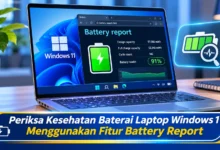
Selain melihat penggunaan aplikasi, Windows memiliki fitur pembuatan laporan kesehatan baterai. Untuk menjalankannya, jalankan aplikasi terminal Windows. Pada tahap berikutnya, ketik powercfg /batteryreport lalu tekan Enter. Sistem kemudian membuat file laporan baterai berformat HTML. Windows memberikan informasi lokasi hasil pemeriksaan setelah perintah selesai dijalankan. Dalam laporan tersebut, kapasitas rancangan serta kapasitas pengisian penuh dapat diperiksa. Jika Full Charge Capacity semakin rendah, baterai mungkin telah mengalami keausan. Namun demikian, pemeriksaan harus mempertimbangkan kalibrasi serta kondisi baterai.
Optimasi Penggunaan Baterai Windows 11 untuk Aktivitas Sehari-hari
Pemanfaatan fitur Energy Saver adalah cara sederhana mengurangi kebutuhan energi perangkat. Melalui menu Power & battery, mode penghemat bisa disesuaikan berdasarkan kapasitas baterai. Pilihan Power Mode juga membantu keseimbangan antara kecepatan dan efisiensi. Di samping pengaturan sistem utama, pengguna bisa menyesuaikan tampilan dan proses yang tidak diperlukan. Walaupun pengaturan penghematan tersedia, hasilnya tetap dipengaruhi kesehatan baterai serta spesifikasi perangkat. Oleh sebab itu, keseimbangan performa dan daya harus dinilai berdasarkan pengalaman nyata.
Seiring kemajuan TEKNOLOGI manajemen energi, kemampuan mempertahankan durasi pemakaian menjadi kebutuhan utama. Melalui fitur bawaan, pengguna dapat menemukan aplikasi boros baterai dan menyesuaikan pengaturan. Pemeriksaan kapasitas serta aktivitas energi menjadi pelengkap pengaturan Energy Saver. Apabila baterai semakin cepat habis meskipun pengaturan telah dioptimalkan, evaluasi perangkat keras mungkin diperlukan. Bagaimana menurut Anda, apakah Energy Saver Windows 11 membantu memperpanjang masa penggunaan laptop? Mari berbagi cara menjaga efisiensi baterai dalam penggunaan sehari-hari.