Periksa Kesehatan Baterai Laptop Windows 11 Menggunakan Fitur Battery Report
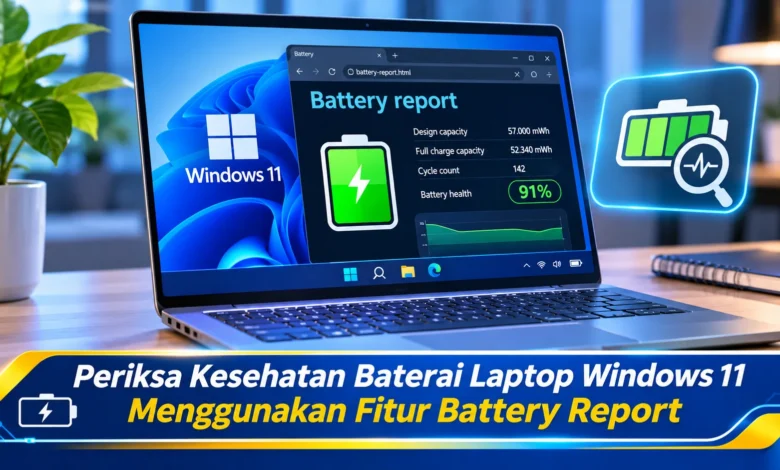
Daya tahan baterai laptop yang semakin singkat sering menjadi tanda bahwa kapasitas penyimpanan energinya mulai berkurang. Namun, sebelum memutuskan mengganti baterai, pengguna Windows 11 dapat memeriksa kondisinya melalui fitur Battery Report yang tersedia langsung dalam sistem operasi. Fasilitas ini menampilkan informasi mengenai kapasitas awal baterai, kemampuan pengisian saat ini, riwayat penggunaan, hingga perkiraan waktu pemakaian. Dalam perkembangan TEKNOLOGI komputer modern, memahami kesehatan baterai menjadi langkah penting untuk menjaga produktivitas sekaligus menghindari pengeluaran yang tidak diperlukan. Pemeriksaannya cukup sederhana dan tidak mengharuskan pengguna memasang aplikasi tambahan.
Mengapa Pemeriksaan Baterai Windows 11 Perlu Dilakukan Secara Berkala
Sumber energi portabel merupakan perangkat pendukung yang memungkinkan komputer digunakan tanpa harus selalu terhubung ke listrik. Seiring bertambahnya usia penggunaan, kapasitas penyimpanan daya berpotensi mengalami degradasi. Perubahan kapasitas ini merupakan bagian dari proses penuaan. Akibatnya, durasi penggunaan tanpa charger bisa berkurang. Dengan memanfaatkan laporan baterai Windows 11, pemilik laptop memiliki kesempatan memeriksa perubahan kapasitas tersebut. Hasil pemeriksaan tersebut bermanfaat untuk menentukan tindakan ketika daya tahan mulai menurun.
Fasilitas analisis daya Windows 11 menyediakan gambaran teknis tambahan dibandingkan indikator persentase baterai. Angka daya pada layar umumnya menggambarkan sisa kapasitas relatif terhadap kemampuan baterai sekarang. Sebaliknya, Battery Report menampilkan perbandingan daya tampung awal serta kemampuan pengisian saat ini. Informasi tambahan ini perlu diperhatikan karena pengisian yang mencapai angka maksimum bukan jaminan bahwa degradasi belum terjadi. Melalui evaluasi data baterai, pengguna memiliki dasar untuk menilai masalah kesehatan baterai serta penggunaan energi tinggi.


Langkah Menampilkan Laporan Kesehatan Baterai Windows 11
Untuk membuat Battery Report, langkah pertama adalah membuka menu Start. Pada tahap berikutnya, cari aplikasi CMD pada fitur Search. Ketika aplikasi muncul, pilih Run as administrator dan pilih Yes apabila diminta. Dalam jendela terminal, ketik instruksi `powercfg /batteryreport`, kemudian jalankan dengan tombol Enter. Sistem operasi kemudian menghasilkan dokumen pemeriksaan daya dalam berkas HTML. Ketika laporan telah dihasilkan, jalur dokumen yang dibuat akan ditampilkan pada terminal.
Begitu dokumen pemeriksaan tersedia, pengguna dapat membuka folder penyimpanan laporan melalui File Explorer. Dokumen hasil pemeriksaan biasanya tersimpan sebagai battery-report.html apabila pengaturan keluaran tidak diubah. Jalankan berkas laporan melalui File Explorer untuk melihat laporan melalui aplikasi web. Apabila ingin menentukan folder sendiri, pengguna bisa memakai opsi keluaran dengan format `powercfg /batteryreport /output “C:battery-report.html”`. Instruksi tersebut menentukan lokasi penyimpanan laporan secara langsung. Gunakan direktori yang memiliki izin penulisan agar Windows dapat menghasilkan berkas dengan benar. Cara tersebut tidak memerlukan koneksi internet.
Mengenal Informasi Penting dalam Laporan Baterai Windows 11
Ketika dokumen HTML telah ditampilkan, informasi awal yang sebaiknya diperiksa adalah Installed Batteries. Kategori laporan tersebut menampilkan identitas baterai, termasuk nama perangkat, produsen, dan informasi daya tampung. Informasi kapasitas yang perlu dipahami adalah Design Capacity, yaitu kapasitas yang dirancang ketika baterai baru. Di sisi lain, Full Charge Capacity memperlihatkan energi yang diperkirakan dapat disimpan setelah pengisian penuh. Pasangan informasi tersebut umumnya ditampilkan menggunakan unit mWh. Ketika kemampuan pengisian maksimum menurun dibandingkan Design Capacity, hal itu dapat menunjukkan degradasi. Namun demikian, pelaporannya dapat dipengaruhi kalibrasi dan firmware.
Dalam menghitung rasio kapasitas baterai, pengguna perlu menghitung perbandingan antara Full Charge Capacity dan Design Capacity, kemudian mengubah hasil perbandingan menjadi persentase. Sebagai contoh, anggap laporan menampilkan Design Capacity sebesar 60.000 mWh dan Full Charge Capacity sebesar 48.000 mWh. Melalui pembagian kedua angka, hasilnya adalah 80 persen. Dalam contoh ini, daya tampung saat ini diperkirakan mencapai 80 persen dari spesifikasi awal. Hal penting yang harus diperhatikan, rasio kapasitas tidak menunjukkan berapa persen daya yang sedang tersedia. Nilai 80 persen juga bukan batas universal penggantian baterai. Keputusan perbaikan harus melihat petunjuk produsen.
Cara Menganalisis Recent Usage serta Battery Life Estimates
Selain memeriksa kapasitas, pengguna juga dapat memperhatikan Cycle Count pada informasi baterai terpasang. Parameter ini mencatat siklus energi yang dilaporkan perangkat. Satu kali siklus penggunaan berkaitan dengan akumulasi pengosongan sebesar kapasitas penuh. Dalam penggunaan sederhana, pengosongan 50 persen sebanyak dua kali setara dengan sekitar satu siklus penuh. Semakin banyak siklus, kemampuan penyimpanan energi berpotensi menurun. Namun demikian, sebagian perangkat tidak menyediakan data siklus. Ketika informasi tersebut kosong, penyebabnya dapat berkaitan dengan dukungan firmware.
Bagian Recent Usage memberikan gambaran mengenai penggunaan perangkat berdasarkan sumber daya. Di bagian lain, Battery Usage memberikan informasi tentang pemakaian energi baterai. Untuk analisis lebih jauh, perhatikan Battery Capacity History yang menyediakan riwayat kapasitas baterai. Apabila nilai pengisian penuh semakin berkurang, hasil tersebut dapat dinilai bersama dengan pengalaman daya tahan aktual. Informasi estimasi ketahanan baterai memperlihatkan perkiraan durasi penggunaan berdasarkan pola pemakaian sebelumnya. Walaupun estimasi tersebut membantu, durasi sebenarnya dapat berbeda sesuai kondisi operasional perangkat.
Cara Merawat Baterai Setelah Memeriksa Battery Report
Setelah mengetahui kondisi baterai, upaya selanjutnya adalah memperhatikan pengelolaan daya sehari-hari. Salah satu faktor penting adalah temperatur perangkat yang terlalu tinggi. Temperatur operasional yang tidak terkendali dapat mempercepat degradasi pada baterai lithium-ion. Untuk mengurangi risiko tersebut, gunakan laptop pada permukaan yang mendukung ventilasi. Hindari penggunaan di atas kasur ketika komputer menghasilkan banyak panas. Sebagai langkah tambahan, gunakan kemampuan Smart Charging apabila tersedia untuk menyesuaikan pengisian dengan kebutuhan. Dukungan pembatasan pengisian tidak selalu ada pada setiap komputer.
Untuk memperpanjang durasi penggunaan, seseorang dapat menyesuaikan pengaturan efisiensi laptop. Salah satu cara yang dapat dilakukan adalah membuka menu Settings, kemudian memilih System dan Power & battery. Di dalam menu tersebut, pemilik perangkat bisa menyesuaikan power mode sesuai jenis pekerjaan. Ketika opsi tersebut ditampilkan, aktifkan Energy Saver untuk mengurangi aktivitas tertentu di latar belakang. Mengurangi kecerahan layar juga berpotensi menghemat konsumsi listrik perangkat. Penting dipahami, penghematan daya tidak mengembalikan kapasitas baterai yang hilang. Tujuan langkah tersebut adalah meningkatkan efisiensi penggunaan.
Ketika hasil pemeriksaan mengindikasikan kemampuan pengisian penuh semakin rendah, langkah berikutnya adalah menilai gejala penggunaan. Amati kemungkinan perangkat berhenti tanpa peringatan meskipun indikator daya masih menunjukkan sisa energi. Kondisi tersebut mungkin menandakan kesalahan pembacaan kapasitas. Ketika angka kapasitas terlihat tidak masuk akal, tinjau dukungan perangkat lunak melalui situs resmi pabrikan. Namun, tidak perlu memaksakan siklus pengosongan total sebagai rutinitas, karena pengosongan penuh tidak memulihkan kesehatan kimia baterai. Apabila bodi menunjukkan pembengkakan baterai, segera matikan perangkat serta lepaskan charger, lalu minta pemeriksaan profesional.
Penutup: Pemeriksaan Baterai Laptop Menjadi Langkah Perawatan Penting
Fitur Battery Report memberikan cara praktis untuk memantau kesehatan baterai laptop. Dengan menjalankan instruksi `powercfg /batteryreport`, pengguna dapat memperoleh laporan teknis yang lengkap tanpa membutuhkan layanan pemeriksaan berbayar. Perbandingan daya tampung awal dan aktual memberikan gambaran mengenai kesehatan kapasitas saat ini. Di samping informasi tersebut, jumlah siklus pengisian dan Battery Capacity History dapat memperkuat evaluasi. Meski datanya bermanfaat, hasil laporan tetap perlu dibandingkan dengan kondisi nyata. Melalui penilaian menyeluruh, keputusan servis berpotensi lebih akurat.
Pada penggunaan laptop modern, kebiasaan memantau kesehatan komponen patut mendapat perhatian bagi siapa pun yang mengandalkan laptop. Pemantauan kondisi baterai dapat membantu mengenali penurunan daya tampung secara bertahap. Dengan dukungan penggunaan laptop pada temperatur wajar, pengalaman penggunaan dapat menjadi lebih nyaman. Dari pengalaman Anda, apakah pemeriksaan kesehatan baterai melalui Powercfg membantu mengetahui kondisi laptop? Ceritakan hasil pemeriksaan Anda mengenai kesehatan baterai laptop agar pembaca dapat memahami pengalaman yang berbeda.